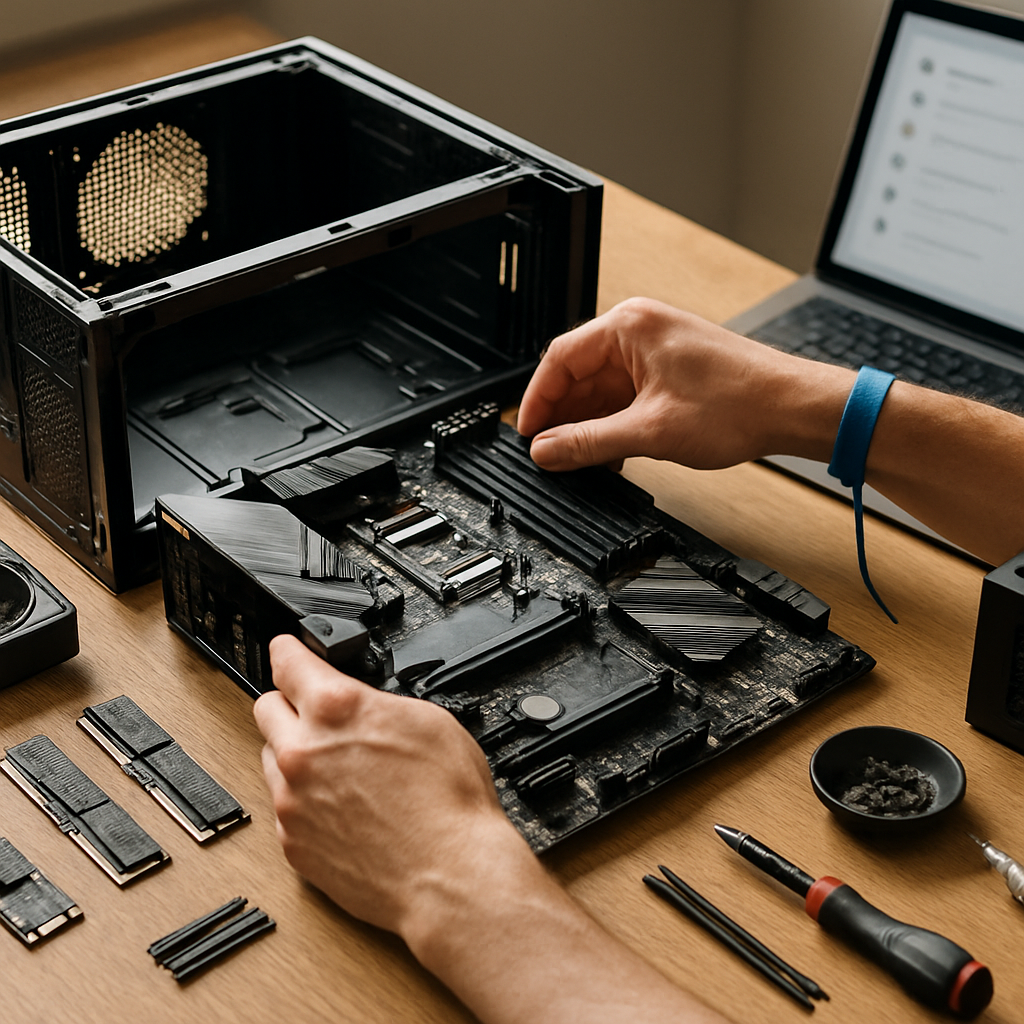
Gaming-PC Zusammenbau Anleitung – Ein Leitfaden von Hot PHP Scripts
Du willst endlich dein eigenes Gaming-Setup, das genau so aussieht und performt, wie du es dir vorstellst? Oder suchst du eine verlässliche Gaming-PC Zusammenbau Anleitung, die dich ohne Rätselraten von der Teilewahl bis zum letzten Bench führt? Dann bist du hier richtig. In diesem Leitfaden führen wir dich Schritt für Schritt durch Planung, Einkauf, Zusammenbau, Optimierung und langfristige Wartung. Keine langweilige Theorie, sondern praktische Tipps, echte Fehlervermeidung und Tools, die dir das Leben leichter machen. Bereit? Dann Schraubendreher in die Hand – los geht’s!
Unsere Tools für den Gaming-PC-Zusammenbau: Von Scripts bis Web-Anwendungen
Bevor du wild einkaufst: Nutze digitale Helfer. Hot PHP Scripts entwickelt Tools, die speziell für Gamer, Tüftler und E-Sport-Teams gemacht sind. Diese Tools sind kein Schnickschnack — sie sparen Zeit, verhindern Fehlkäufe und geben Sicherheit beim ersten Start.
Was unsere Tools können
- Kompatibilitäts-Checker: Prüft CPU-Sockel, RAM-Takt, M.2-Slots, Gehäuse-Maße, GPU-Länge und PSU-Anschlüsse – automatisch.
- Interaktive Teilelisten: Du kannst mehrere Builds vergleichen, Preisalarme setzen und Versionen speichern.
- Build-Checklisten als Web-App: Schritt-für-Schritt-Guide mit Abhak-Funktion, optionaler Checkliste für kabelloses Zubehör und Multi-Build-Management.
- Performance- und Sicherheits-Scripts: Automatische Temperatur-Checks, Spannungswarnungen und einfache Logs für die Community oder den Support.
- Community-Integrationen: Teile deinen Build, frage nach Verbesserungen und finde passende Peripherie-Empfehlungen.
Warum digitale Tools dir Zeit und Geld sparen
Ein falsches Teil ist schnell gekauft – und oft schwer oder teuer zurückzugeben. Mit einem soliden Kompatibilitäts-Check vermeidest du genau das. Außerdem helfen Log-Funktionen bei der Fehlersuche: Dein System zeigt Temperaturspitzen? Das Script liefert die relevanten Daten, die du der Community oder einem Support-Mitarbeiter zeigen kannst. So bekommst du schneller und zielgerichteter Hilfe.
Schritt-für-Schritt-Anleitung: Sicherer und leistungsstarker Gaming-PC Aufbau
Der Moment, wenn aus vielen Einzelteilen ein lauffähiger Gaming-PC wird — großartig! Doch gutes Gelingen braucht Planung und Sorgfalt. Diese ausführliche Anleitung führt dich logisch und sicher durch den Aufbau, mit zusätzlichen Tipps, die oft übersehen werden.
Vorbereitung – die halbe Miete
Ein sauberer, organisierter Arbeitsplatz ist die Basis. Arbeite möglichst auf einer harten, ebenen Oberfläche. Vermeide Teppichboden, wenn möglich, oder nutze ein antistatisches Band. Leg alles geordnet aus: Schrauben in kleinen Schalen, Kabelsortierung grob vornehmen, Anleitung der Komponenten griffbereit. Trinke vorher einen Kaffee — oder Wasser — denn Konzentration hilft.
Werkzeug-Checkliste
- Kreuzschlitz-Schraubendreher (magnetisch ist praktisch)
- Antistatik-Armband oder -Matte
- Wärmeleitpaste (falls nicht vormontiert)
- Pinzette und Taschenlampe
- Kabelbinder, Klettstreifen und Isolierband
- Multimeter (optional, aber nützlich bei Stromproblemen)
Schritt-für-Schritt Aufbau
- Gehäuse vorbereiten: Entferne beide Seitenteile, baue ggf. Laufwerkskäfige vorübergehend aus und platziere die Abstandshalter (Standoffs) entsprechend deines Mainboards. Achte darauf, dass kein Metallstück den PCB-Bereich berührt.
- CPU einsetzen: Öffne den Sockeldeckel, richte die CPU an der Markierung aus (Pfeil oder Dreieck), lege sie vorsichtig ein und schließe den Hebel. Bei CPUs ohne Pins (Intel LGA) berühre die Kontakte nicht.
- CPU-Kühler montieren: Trage eine kleine Menge Wärmeleitpaste in der Mitte auf (Reiskorn- bis Erbsengröße) und befestige den Kühler gleichmäßig. Überprüfe die Montage auf festen Sitz, aber übertreib es nicht mit dem Anzugsdrehmoment.
- RAM einbauen: Drücke die Riegel in die vorgesehenen Slots (für Dual-Channel meist A2+B2). Du hörst ein hörbares Klicken — erst dann sind sie sicher verriegelt.
- M.2/NVMe-SSD einsetzen: Bei längeren Karten kann ein M.2-Heatsink sinnvoll sein. Setze die SSD schräg ein und verschraube sie auf die Haltenase.
- Mainboard montieren: Platziere das Board auf den Standoffs und verschraube es in Kreuzmuster. Zieh die Schrauben gleichmäßig an, nicht zu fest.
- Netzteil (PSU) einsetzen: Achte auf Lüfterausrichtung (bei geschlossener Bodenöffnung nach unten, sonst nach innen). Verwende nur die benötigten modularen Kabel.
- Grafikkarte einbauen: Entferne die entsprechenden Slotblenden, setze die Karte in den PCIe x16 und verschraube sie. Schließe die 6/8-poligen Kabel an – beachte dabei die Kabelpfade fürs Kabelmanagement.
- Kabel anschließen: 24-Pin ATX, CPU 8-Pin, GPU-Strom, SATA-Strom, Front-Panel-Kabel und Gehäuselüfter. Nutze farblich markierte Kabelbinder für Ordnung.
- Erststart (POST): Bevor du das Gehäuse schließt: Monitor, Tastatur und Maus anschließen, BIOS aufrufen. Prüfe RAM, CPU und angeschlossene Laufwerke. Notiere BIOS-Version und Temperaturen.
- OS & Treiber: Installiere das Betriebssystem (z. B. Windows 10/11 oder Linux), dann Chipsatz-, LAN/WLAN- und GPU-Treiber. Aktualisiere danach das BIOS, wenn nötig und wenn stabile Versionen verfügbar sind.
- Stresstest & Optimierung: Nutze Tools wie Cinebench, 3DMark und Prime95, um Stabilität und Temperaturen zu testen. Stelle Lüfterkurven so ein, dass sie zwischen Lautstärke und Kühlleistung balancieren.
Erste Fehler und wie du sie vermeidest
Kein Signal am Monitor? Prüfe, ob der Monitor am richtigen GPU-Ausgang hängt (manchmal ist es der iGPU-Ausgang des Mainboards). Bootet das System nicht korrekt? Entferne alle nicht notwendigen Geräte (USB-Sticks, zusätzliche HDDs) und teste minimal. Manchmal liegt eine einzelne falsch gesteckte Pinleiste für das Frontpanel dahinter. Bleib ruhig — die meisten Probleme sind lösbar.
Von Komponentenwahl bis Optimierung: Experten-Tipps von Hot PHP Scripts
Die richtige Kombination aus Komponenten ist der Schlüssel zu einem effizienten, lautarmen System. Hier bekommst du nicht nur Empfehlungen, sondern auch rationale Entscheidungen, die deine Investition schützen.
Worauf du bei der Komponentenwahl achten solltest
- GPU: Entscheidend für die Gaming-Leistung. Überlege Auflösung, Framerate-Ziel (z. B. 60 FPS vs. 144+ FPS) und Raytracing-Bedarf. Kaufe nicht blind neueste Generation ohne Rücksicht auf Preis/Leistung.
- CPU: Achte auf Anzahl der Kerne vs. Taktfrequenz. Für Streaming und Multitasking sind mehr Kerne oft besser, für E-Sport-Titel eher hohe Taktraten.
- Mainboard: VRM-Qualität ist wichtig, besonders bei Overclocking. Achte auf ausreichend M.2-Slots, USB-Anschlüsse und zukünftige CPU-Kompatibilität.
- RAM: Mehr RAM hilft bei Multitasking; Geschwindigkeit bringt Vorteile in bestimmten Spielen. 16 GB sind heute Minimum, 32 GB zukunftssicher.
- PSU: Qualität vor Watt. Billige Netzteile sparen an Sicherheit und können Komponenten gefährden.
- Storage: NVMe als Systemlaufwerk für schnelle Ladezeiten; große Spiele-Bibliothek auf SATA-SSDs oder HDDs lagern.
Optimierung nach dem Aufbau
Nachdem dein System läuft, geht’s an Feintuning:
- Aktiviere XMP/EXPO im BIOS für den vollen RAM-Takt.
- Lege Lüfterkurven an: Idle leise, Under-Load kühlend.
- Nutze GPU-Treiber-Optimierungen (z. B. NVIDIA-Profile).
- Deaktiviere unnötige Autostart-Programme und setze Prioritäten für Games (Game Mode in Windows aktivieren).
- Überwache SMART-Werte deiner SSDs regelmäßig.
| Komponente | Empfehlung | Warum |
|---|---|---|
| GPU | Priorität je nach Auflösung | Haupttreiber der Spiele-Performance |
| CPU | Ausgewogen zur GPU | Wichtig für CPU-limitierte Spiele und Streaming |
| PSU | 80+ Gold, modular, 20–30 % Reserve | Stabilität und Zukunftssicherheit |
Budget-Tipps und Upgrade-Strategie
Wenn das Budget begrenzt ist, investiere zuerst in GPU und PSU. Ein gutes Netzteil schützt deine Investition; die GPU liefert den größten Gaming-Boost. Kaufe modular, wenn möglich — das vereinfacht Kabelmanagement und spätere Upgrades. Plane das Mainboard so, dass es zukünftige Upgrades nicht sofort ausschließt.
Noise-Reduction und optische Feinheiten
Lautstärke kann ein echter Spielverderber sein. Achte auf hochwertige Lüfter (Hydraulik- oder FDB-Lager), entkoppel das Netzteil und verwende Anti-Vibrations-Gummis. RGB ist Geschmackssache — es kostet oft Leistung (Strom, zusätzliche Kabel) und kann die Kühlung beeinflussen, wenn zu viele LED-Streifen die Luftströme stören. Weniger ist manchmal mehr.
Wasserkühlung – sinnvoll oder Overkill?
Custom-Wasserkühlung sieht fantastisch aus und kann hervorragende Temperaturen liefern, ist aber technisch anspruchsvoll und teuer. AIO-Kühler (All-in-One) sind ein guter Kompromiss: bessere Kühlung als Luft, weniger Aufwand als Custom-Loop. Wenn du neu bist, starte lieber mit Luft- oder AIO-Lösung.
Gemeinschaft, E-Sport und Hardware-Enthusiasten: Wie Hot PHP Scripts Gaming-Communities unterstützt
Ein PC ist erst richtig cool, wenn du ihn zeigen und mit anderen teilen kannst. Hot PHP Scripts unterstützt Communities mit Tools, die konkreten Mehrwert bringen — von Turniermanagement bis zu Build-Bewertungen.
Community-Features, die wirklich helfen
- Turnier-Management: Automatisierte Brackets, Reporting und Zuschauerintegration.
- Build-Sharing: Lade deine Build-Profile hoch, erhalte Votes und konstruktives Feedback.
- Live-Statistiken: Einfach in Streams einbindbar, damit Zuschauer komplexe Infos sofort verstehen.
- Sicherheitsfunktionen: DSGVO-konforme Datenhaltung, Anti-Cheat-Integration und sichere Authentifizierung.
Warum Community-Unterstützung deinen Build besser macht
Feedback öffnet neue Perspektiven: Ein Vorschlag zur besseren Kühlung oder ein Hinweis auf ein günstiges Upgrade kann viel wert sein. In Teams führt Standardisierung zu weniger Ausfällen bei Events. Nutze die Community, um Testszenarien durchzuführen oder Benchmarks zu vergleichen — gemeinsam geht’s oft schneller und sicherer.
FAQ: Häufige Fragen zur Gaming-PC Zusammenbau Anleitung
Wie viel kostet ein guter Gaming-PC?
Preise variieren, aber als grobe Orientierung: 800–1200 € für solide 1080p, 1200–2000 € für starke 1440p-Setups, ab 2000 € für 4K-High-End. Die Preise schwanken saisonal – Sales wie Black Friday oder Sommer-Rabatte sind gute Einkaufsmöglichkeiten.
Kann ich gebrauchte Teile verwenden?
Ja, aber prüfe Zustand und Herkunft. Grafikkarten, Gehäuse und manchmal CPUs sind gute Kandidaten. Bei Mainboards und Netzteilen ist Vorsicht geboten. Frage nach Kaufbelegen und Testläufen.
Wie lange dauert der Zusammenbau?
Für Einsteiger 2–5 Stunden inklusive Setup und ersten Tests. Fortgeschrittene schaffen einen sauberen Build in 1–3 Stunden. Zeit nehmen zahlt sich aus — jeder Fehler kostet später mehr Zeit.
Was, wenn der Rechner nicht bootet?
Versuche einen Minimal-Boot (nur CPU, 1 RAM, GPU und PSU). Prüfe alle Kabelverbindungen und entferne CMOS-Batterie für 10 Minuten, um BIOS-Defaults zu laden. Nutze die Community-Tools zur Diagnose und poste klare Fehlermeldungen für schnelle Hilfe.
Wie pflege ich meinen Gaming-PC langfristig?
Reinige alle 3–6 Monate Staubfilter und Innenraum, prüfe SMART-Werte der SSDs, ersetze Wärmeleitpaste alle 2–4 Jahre und aktualisiere Treiber regelmäßig. Bewahre ein Backup-System für wichtige Daten auf.
Schlusswort und Einladung
Diese Gaming-PC Zusammenbau Anleitung soll dir Mut machen und dir praktisches Wissen an die Hand geben. Du brauchst nicht alle Tipps auf einmal — fange klein an, plane klug und lerne mit jedem Build dazu. Hot PHP Scripts steht dir mit Tools, Community-Funktionen und individuellen Lösungen zur Seite. Teile deinen Build, frage nach Feedback oder nutze unsere Web-Apps für eine perfekte Bauplanung.
Wenn du Fragen hast oder eine maßgeschneiderte Lösung für dein Team, deine Community oder dein Event benötigst, melde dich. Wir helfen dir technisch, pragmatisch und mit einem Augenzwinkern weiter. Viel Erfolg beim Zusammenbauen — und denk dran: Geduld, Sorgfalt und eine gute Checkliste sind deine besten Begleiter.
Leave a Reply