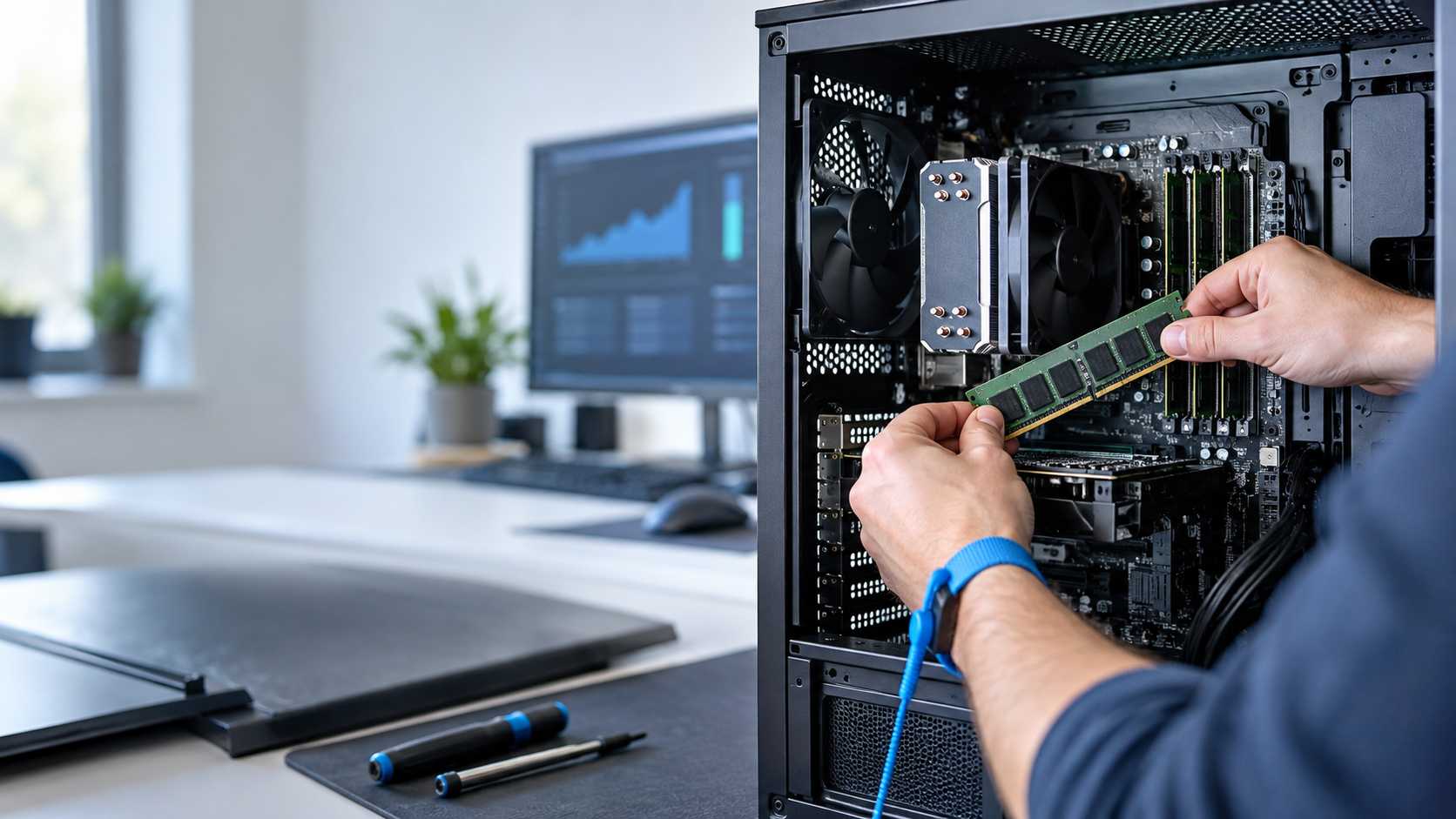
Wenn ein PC beim Öffnen mehrerer Programme ins Stocken gerät, ein Notebook ständig Daten auf das Laufwerk auslagert oder ein Server unter wachsender Last ungewöhnlich träge reagiert, wird häufig zuerst über einen kompletten Neukauf nachgedacht. Dabei liegt die Ursache nicht immer bei einem langsamen Prozessor oder einer veralteten Grafikkarte. Oft fehlt dem System schlicht ausreichend Arbeitsspeicher. Ein RAM-Upgrade kann in solchen Fällen eine vergleichsweise einfache und wirtschaftliche Lösung sein. Ganz ohne Vorbereitung sollte jedoch niemand den Arbeitsspeicher erweitern. Speichergeneration, Bauform, Taktrate, Kapazität und weitere technische Merkmale müssen zum jeweiligen Gerät passen. Hinzu kommen Grenzen, die durch Mainboard, Prozessor, Chipsatz oder Betriebssystem vorgegeben werden. Wer diese Punkte berücksichtigt, kann die Leistung seines Rechners spürbar verbessern und die Nutzungsdauer vorhandener Hardware verlängern. Eine strukturierte Anleitung zum Arbeitsspeicher erweitern hilft dabei, die einzelnen Schritte von der Kompatibilitätsprüfung bis zum Funktionstest nachvollziehbar zu planen. Das gilt für klassische Büro-PCs ebenso wie für Gaming-Systeme, Entwickler-Workstations, NAS-Geräte und Server.
Warum mehr RAM den Arbeitsalltag deutlich angenehmer machen kann
Der Arbeitsspeicher dient als kurzfristige Ablage für Daten, auf die Prozessor und laufende Programme schnell zugreifen müssen. Je mehr Anwendungen gleichzeitig geöffnet sind, desto größer wird der benötigte Speicherbereich. Schon ein moderner Browser kann mit zahlreichen Tabs mehrere Gigabyte belegen. Dazu kommen Kommunikationssoftware, Office-Anwendungen, Entwicklungsumgebungen, Datenbanken, Grafikprogramme oder Spiele. Ist der verfügbare RAM nahezu ausgeschöpft, verschiebt das Betriebssystem einen Teil der Daten auf SSD oder Festplatte. Diese Auslagerung verhindert zwar meist einen unmittelbaren Absturz, ist aber deutlich langsamer als ein Zugriff auf den Arbeitsspeicher. Typische Folgen sind verzögerte Programmwechsel, kurze Hänger und eine insgesamt zähe Bedienung. Wenn Sie den Arbeitsspeicher erweitern, erhält das System mehr Spielraum für parallele Prozesse. Programme müssen seltener neu geladen werden, größere Projekte bleiben flüssiger bedienbar und selbst alltägliches Multitasking fühlt sich oft erheblich direkter an.
Softwareentwicklung stellt besondere Anforderungen an den Speicher
Bei Hot PHP Scripts beschäftigen wir uns täglich mit performanten Anwendungen für Gaming-Communities, E-Sport-Plattformen und PC-Hardware-Projekte. Gerade in der Entwicklung zeigt sich schnell, wie wertvoll ausreichende RAM-Reserven sind. Eine lokale Entwicklungsumgebung besteht längst nicht nur aus einem Texteditor und einem Browserfenster. Häufig laufen Webserver, PHP-Prozesse, Datenbanken, Container, Versionsverwaltung, Debugger und verschiedene Testwerkzeuge gleichzeitig. Wird zusätzlich eine virtuelle Maschine gestartet oder ein umfangreiches Projekt indexiert, kann ein knapp ausgestattetes System an seine Grenzen geraten. Mehr Arbeitsspeicher beschleunigt zwar nicht automatisch jeden einzelnen Rechenschritt, verhindert jedoch, dass aktive Prozesse fortlaufend auf langsamere Datenträger ausgelagert werden. Dadurch bleibt die Arbeitsumgebung auch unter Last reaktionsfähig. Für Entwickler bedeutet das weniger Wartezeit bei alltäglichen Abläufen und weniger Unterbrechungen im konzentrierten Arbeitsfluss. Besonders bei mehreren parallelen Kundenprojekten ist dieser Komfort keineswegs nur Luxus.
Gaming, Community-Plattformen und parallele Anwendungen
Auch rund um Gaming-Systeme ist die RAM-Ausstattung wichtiger geworden. Ein aktuelles Spiel läuft selten allein. Im Hintergrund sind häufig Sprachchat, Hardware-Monitoring, Streaming-Software, ein Browser, Aufnahmeprogramme und die Anwendungen der jeweiligen Spieleplattform aktiv. Manche Nutzer betreiben darüber hinaus eigene Gameserver oder verwalten Community-Dienste auf demselben Rechner. Ist der Arbeitsspeicher zu knapp bemessen, entstehen Nachladeruckler, verzögerte Wechsel zum Desktop oder auffällige Einbrüche, sobald weitere Programme geöffnet werden. Dabei sollte RAM nicht mit Grafikspeicher verwechselt werden: Ein Speicher-Upgrade ersetzt keine leistungsfähigere Grafikkarte. Es sorgt jedoch dafür, dass Betriebssystem und Anwendungen genügend Platz für ihre Daten haben. Vor allem bei großen Spielwelten, umfangreichen Modifikationen und speicherintensiven Hintergrunddiensten können zusätzliche Reserven die Stabilität verbessern. Wer streamt, Videos bearbeitet oder gleichzeitig mehrere Community-Tools nutzt, profitiert meist stärker als jemand, der ausschließlich ein einzelnes, genügsames Spiel startet.
Vor dem Kauf muss die Kompatibilität geklärt werden
Arbeitsspeicher lässt sich nicht allein anhand der gewünschten Kapazität auswählen. Zunächst muss feststehen, welche Speichergeneration das Gerät unterstützt. DDR4 und DDR5 sehen ähnlich aus, besitzen aber unterschiedlich positionierte Kerben und sind weder mechanisch noch elektrisch austauschbar. Auch die Bauform spielt eine entscheidende Rolle: Desktop-PCs verwenden üblicherweise DIMMs, während Notebooks und kompakte Systeme häufig mit kürzeren SO-DIMMs ausgestattet sind. Hinzu kommen Speichertakt, Betriebsspannung, Modulorganisation und die maximale Kapazität pro Steckplatz. Bei Workstations und Servern muss außerdem geprüft werden, ob ECC-RAM, Registered DIMMs oder ungepufferte Module vorgesehen sind. Selbst Module mit scheinbar passenden Basisdaten funktionieren daher nicht zwangsläufig in jedem Gerät. Am sichersten ist eine Auswahl anhand der exakten Modellbezeichnung des PCs, Notebooks, Servers oder Mainboards. Vermutungen nach dem Motto „DDR4 wird schon passen“ können dagegen zu Fehlkäufen oder einem nicht startenden System führen.
Die richtige Kapazität hängt von der tatsächlichen Nutzung ab
Eine allgemeingültige RAM-Größe für jedes System gibt es nicht. Für einfache Büroarbeiten, E-Mails und gelegentliches Surfen kann eine moderate Ausstattung ausreichen. Wer jedoch regelmäßig viele Browser-Tabs öffnet, große Tabellen bearbeitet oder mehrere Anwendungen parallel verwendet, sollte zusätzliche Reserven einplanen. Gaming-PCs benötigen nicht automatisch die maximal mögliche Kapazität, profitieren aber von einem sinnvollen Puffer für Hintergrundprogramme und kommende Softwaregenerationen. Bei Bildbearbeitung, Videoschnitt, Softwareentwicklung, virtuellen Maschinen und professionellen Kreativprogrammen steigt der Bedarf deutlich. Server und NAS-Systeme bilden wiederum eine eigene Kategorie. Dort hängt die geeignete Ausstattung unter anderem von Nutzerzahl, Diensten, Datenbanken, Caching und Virtualisierung ab. Bevor Sie Ihren Arbeitsspeicher erweitern, lohnt deshalb ein Blick in die Systemüberwachung. Sie zeigt, wie stark der vorhandene RAM bei typischen Aufgaben ausgelastet ist. Dauerhaft sehr hohe Werte und intensive Auslagerungsaktivität sind klare Hinweise darauf, dass ein Upgrade sinnvoll sein kann.
Freie Steckplätze und vorhandene Module richtig beurteilen
Vor der Bestellung sollte geklärt werden, wie viele Speichersteckplätze vorhanden und bereits belegt sind. Ein Notebook mit zwei Steckplätzen kann beispielsweise nur ein einzelnes Modul enthalten. In diesem Fall lässt sich der freie Platz unkompliziert für eine Erweiterung nutzen. Sind dagegen beide Steckplätze belegt, müssen möglicherweise vorhandene Module ersetzt werden, um die gewünschte Gesamtkapazität zu erreichen. Bei verlötetem Speicher kann eine Aufrüstung eingeschränkt oder vollständig ausgeschlossen sein. Desktop-Mainboards bieten häufig zwei oder vier Steckplätze, während Workstations und Server deutlich mehr Speicherbänke besitzen können. Dort sind oft bestimmte Bestückungsreihenfolgen vorgeschrieben. Informationen liefern das Handbuch, die Geräteunterlagen, das BIOS beziehungsweise UEFI und geeignete Diagnoseprogramme. Wer das Gehäuse öffnet, kann die Modulaufkleber zusätzlich direkt ablesen. Entscheidend ist nicht nur, wie viel Speicher bereits eingebaut wurde, sondern auch, in welchen Steckplätzen er sitzt und welche maximale Kapazität das Gerät tatsächlich unterstützt.
Gemischte RAM-Module funktionieren nicht immer optimal
Vorhandenen und neuen Arbeitsspeicher zu kombinieren, kann funktionieren, verlangt aber Aufmerksamkeit. Werden Module mit unterschiedlichen Taktraten eingesetzt, richtet sich das System üblicherweise nach dem langsamsten gemeinsamen Wert. Abweichende Timings, Spannungen oder Modulaufbauten können ebenfalls zu Einschränkungen führen. Im ungünstigen Fall startet der Rechner nicht zuverlässig oder reagiert unter hoher Last mit Abstürzen. Besonders empfindlich können Komplettsysteme, Notebooks und Server sein, deren Firmware nur bestimmte Speicherkonfigurationen akzeptiert. Für den Dual-Channel-Betrieb sind gleich große, möglichst identische Module in den vorgesehenen Steckplätzen meist die sauberste Lösung. Das bedeutet nicht, dass grundsätzlich nur komplette Kits verwendet werden dürfen. Die Wahrscheinlichkeit eines störungsfreien Betriebs steigt jedoch, wenn technische Daten und Organisation der Module übereinstimmen. Bei geschäftlich genutzten Systemen ist Stabilität wichtiger als ein kleiner Preisvorteil. Dort sollte eine konservative, geprüfte Bestückung stets Vorrang vor experimentellen Mischkonfigurationen haben.
Modellauswahl statt Rätselraten beim Speicherkauf
Eine strukturierte Suche nach Hersteller, Serie und konkretem Gerätemodell reduziert das Risiko eines Fehlkaufs erheblich. Genau hier setzt Speicherkontor mit seinem Shop- und Beratungsansatz an. Statt Nutzer ausschließlich mit langen Listen technischer Modulbezeichnungen zu konfrontieren, lässt sich geeigneter Speicher anhand des vorhandenen Systems eingrenzen. Das ist besonders hilfreich, wenn die ursprünglichen Unterlagen fehlen oder die Bezeichnung auf dem eingebauten Modul nur schwer verständlich ist. Neben PCs und Notebooks werden auch Workstations, Server und NAS-Systeme berücksichtigt, bei denen Speicherfragen schnell komplex werden können. Alternativ kann die Auswahl über Merkmale wie DDR4, DDR5, SO-DIMM, UDIMM oder ECC erfolgen. Für erfahrene Hardware-Nutzer bleibt damit eine technische Suche möglich, während weniger routinierte Anwender über das Gerätemodell ans Ziel gelangen. Die Verbindung aus Auswahlhilfe und Hintergrundinformationen wirkt dabei sinnvoller als ein bloßer Produktkatalog ohne Hinweise zur Kompatibilität.
Der Einbau ist meist einfach, Sorgfalt bleibt trotzdem Pflicht
Bei vielen Desktop-PCs und aufrüstbaren Notebooks lässt sich ein Speichermodul mit überschaubarem Aufwand einsetzen. Trotzdem sollte der Einbau nicht zwischen zwei Terminen oder auf einem ungeeigneten Untergrund erfolgen. Das Gerät muss vollständig heruntergefahren, vom Strom getrennt und bei Notebooks nach Möglichkeit vom Akku getrennt werden. Vor dem Berühren elektronischer Komponenten ist eine Entladung statischer Elektrizität wichtig. Das Modul wird an den Kanten gehalten und entsprechend der Kerbe ausgerichtet. Gewalt ist fehl am Platz. Passt der Speicher nicht in den Steckplatz, stimmt entweder die Ausrichtung nicht oder es handelt sich um die falsche Bauform beziehungsweise Generation. Bei DIMMs schließen sich die Halteklammern üblicherweise, sobald das Modul vollständig eingerastet ist. SO-DIMMs werden meist schräg eingesetzt und anschließend nach unten gedrückt. Da sich Konstruktionen unterscheiden, sollten Sie stets die Anweisungen des Geräteherstellers beachten und Garantiebedingungen berücksichtigen.
Nach dem Upgrade folgt ein gründlicher Funktionstest
Ein erfolgreicher Start bedeutet noch nicht automatisch, dass die neue Konfiguration dauerhaft stabil arbeitet. Nach dem Einbau sollte zunächst geprüft werden, ob BIOS oder UEFI die erwartete Gesamtkapazität erkennt. Anschließend zeigt das Betriebssystem, wie viel RAM tatsächlich nutzbar ist. Kleine Abweichungen können entstehen, wenn ein Teil des Speichers für integrierte Grafik oder andere Hardware reserviert wird. Fehlt dagegen ein komplettes Modul, sollte die Bestückung erneut kontrolliert werden. Möglicherweise sitzt der Speicher nicht vollständig im Steckplatz oder die gewählte Kombination wird nicht unterstützt. Ergänzend empfiehlt sich ein Speichertest, der über einen längeren Zeitraum Fehler erkennt. Gerade bei Servern, Entwicklungsrechnern und produktiv eingesetzten Workstations ist dieser Schritt wichtig. Sporadische RAM-Fehler äußern sich nicht immer sofort. Sie können später Abstürze, beschädigte Dateien oder schwer reproduzierbare Softwareprobleme verursachen. Eine kurze Prüfung direkt nach dem Upgrade spart deshalb mitunter viele Stunden Fehlersuche.
Auch NAS-Systeme und Server profitieren von passenden Reserven
Bei einem NAS wird Arbeitsspeicher häufig nur mit der reinen Dateiablage in Verbindung gebracht. Moderne Geräte übernehmen jedoch weit mehr Aufgaben. Sie synchronisieren Daten, stellen Medien bereit, führen Container aus, verwalten Benutzerkonten, hosten kleine Datenbanken oder dienen als Ziel für automatisierte Backups. Einige Modelle unterstützen sogar virtuelle Maschinen. Mit jeder zusätzlichen Aufgabe steigt der Speicherbedarf. Ähnlich verhält es sich bei Servern, auf denen Webanwendungen, Datenbanken und Hintergrunddienste parallel laufen. Mehr RAM kann hier für Caching genutzt werden und Zugriffe auf langsamere Datenträger reduzieren. Allerdings gelten bei solchen Systemen oft strengere Regeln für die Bestückung. ECC-Funktionen, Rank-Verteilung, Kanalbelegung und unterstützte Modulgrößen müssen beachtet werden. Die Auswahl nach konkreten Modellen von Herstellern wie QNAP, Synology, Dell, HP oder Lenovo ist daher besonders hilfreich. Speicherkontor verbindet diese Zuordnung mit Erläuterungen und persönlicher Beratung, falls die technischen Angaben allein keine eindeutige Entscheidung ermöglichen.
Mehr Speicher ist sinnvoll, aber kein Heilmittel für jedes Problem
Ein RAM-Upgrade entfaltet seinen größten Nutzen, wenn Speichermangel tatsächlich die Ursache der Leistungseinbußen ist. Bleibt die Auslastung auch bei anspruchsvollen Aufgaben niedrig, liegt der Engpass möglicherweise an anderer Stelle. Ein alter Prozessor kann Berechnungen verzögern, eine langsame Festplatte kann Programmstarts ausbremsen und eine überhitzte Komponente kann ihren Takt reduzieren. Auch überladene Autostart-Listen, fehlerhafte Treiber oder unerwünschte Hintergrundsoftware führen mitunter zu einem trägen System. Eine kurze Diagnose verhindert, dass Geld in eine Aufrüstung fließt, die kaum Wirkung zeigt. Ist der vorhandene Speicher hingegen regelmäßig voll, zählt zusätzlicher RAM zu den unkompliziertesten Verbesserungen. Anders als bei einem Plattformwechsel müssen Betriebssystem und Programme in der Regel nicht neu installiert werden. Persönliche Daten bleiben ebenfalls erhalten. Das macht die Maßnahme besonders attraktiv für Geräte, die grundsätzlich noch leistungsfähig sind und lediglich bei parallelen Aufgaben an ihre Kapazitätsgrenze stoßen.
Häufige Fragen zur Erweiterung des Arbeitsspeichers
Bei der Planung eines RAM-Upgrades tauchen regelmäßig ähnliche Fragen auf. Viele davon betreffen nicht nur die Größe des neuen Speichers, sondern auch seine Kompatibilität, den richtigen Einbau und die zu erwartende Leistungssteigerung. Die folgenden Antworten greifen typische Unsicherheiten auf und helfen dabei, eine geplante Erweiterung realistisch einzuschätzen. Da Hersteller bei einzelnen Geräten besondere Vorgaben machen können, bleiben das jeweilige Handbuch und die technischen Daten des konkreten Modells wichtige Anlaufstellen. Dies gilt insbesondere für Notebooks, Komplett-PCs, Workstations, Server und NAS-Systeme, bei denen sich äußerlich ähnliche Modellvarianten im Inneren deutlich unterscheiden können. Je genauer die Gerätebezeichnung bekannt ist, desto zuverlässiger lässt sich beurteilen, welcher Arbeitsspeicher tatsächlich geeignet ist.
Wie finde ich heraus, welcher Arbeitsspeicher in meinen PC oder mein Notebook passt?
Die sicherste Grundlage ist die vollständige Modellbezeichnung des Geräts oder Mainboards. Sie finden diese je nach Hersteller auf einem Typenschild, in den Systeminformationen, im BIOS beziehungsweise UEFI oder in den ursprünglichen Kaufunterlagen. Entscheidend sind die unterstützte Speichergeneration, die Bauform, die maximale Gesamtkapazität und die erlaubte Größe pro Steckplatz. Auch Angaben zu Taktrate, Spannung, ECC-Unterstützung und Modulorganisation können relevant sein. Bei einem Desktop-PC lässt sich häufig direkt über das Mainboard-Modell recherchieren. Bei einem Notebook sollten Sie dagegen die genaue Modellvariante berücksichtigen, weil innerhalb einer Produktserie unterschiedliche Hauptplatinen und Speicherausstattungen vorkommen können. Ist die Zuordnung nicht eindeutig, empfiehlt sich eine Auswahlhilfe nach Gerätemodell oder eine persönliche Beratung, anstatt ausschließlich nach optisch ähnlichen Modulen zu bestellen.
Kann ich Arbeitsspeicher verschiedener Hersteller miteinander kombinieren?
Grundsätzlich können RAM-Module verschiedener Hersteller zusammenarbeiten, sofern ihre technischen Eigenschaften zum System und zueinander passen. Eine Garantie dafür gibt es allerdings nicht. Selbst wenn Kapazität, Speichergeneration und Taktrate übereinstimmen, können sich Module bei Timings, Spannung, Rank-Aufbau oder verwendeten Speicherchips unterscheiden. Das System wählt normalerweise gemeinsame Einstellungen, die von allen eingebauten Modulen unterstützt werden. Dadurch kann schnellerer RAM mit einem niedrigeren Takt betrieben werden. In ungünstigen Fällen entstehen Startprobleme, Abstürze oder Fehler unter hoher Last. Für eine möglichst zuverlässige Konfiguration sind identische Module oder ein abgestimmtes Speicher-Kit daher vorzuziehen. Besonders bei Servern, Workstations und geschäftlich genutzten Rechnern sollten Sie Experimente vermeiden. Dort ist eine stabile, vom Gerätehersteller unterstützte Bestückung wichtiger als die Weiterverwendung jedes vorhandenen Moduls.
Was passiert, wenn ich RAM mit unterschiedlichen Taktraten einbaue?
Werden Speichermodule mit unterschiedlichen Taktraten kombiniert, arbeitet das System in der Regel mit einem gemeinsamen Wert, den alle Module unterstützen. Häufig orientiert sich die Konfiguration am langsamsten eingesetzten Speicher. Ein Modul, das beispielsweise für einen höheren Takt ausgelegt ist, entfaltet dann nicht seine maximale Geschwindigkeit. Zusätzlich können BIOS oder UEFI konservativere Timings wählen, um einen stabilen Betrieb zu ermöglichen. Ob eine gemischte Bestückung problemlos funktioniert, hängt vom Mainboard, vom Speichercontroller des Prozessors und von den jeweiligen Modulen ab. Der Leistungsverlust durch einen etwas niedrigeren Takt fällt im Alltag oft weniger deutlich aus als Instabilitäten durch eine ungeeignete Kombination. Kaufen Sie neuen Speicher, ist es deshalb sinnvoll, die Spezifikationen des vorhandenen Moduls möglichst genau zu treffen oder direkt ein abgestimmtes Set zu verwenden.
Wie viel Arbeitsspeicher benötige ich für Windows, Gaming oder Entwicklung?
Die benötigte Kapazität richtet sich stärker nach den eingesetzten Programmen als nach dem Betriebssystem allein. Für grundlegende Büroaufgaben und überschaubares Surfen kann eine kleinere Ausstattung genügen, während intensives Multitasking mehr Reserven verlangt. Bei Gaming-Systemen müssen neben dem Spiel auch Browser, Sprachchat, Launcher, Aufnahme- und Streaming-Software berücksichtigt werden. Entwicklungsrechner benötigen zusätzlichen Speicher für IDEs, lokale Webserver, Datenbanken, Container und virtuelle Maschinen. Auch Bildbearbeitung, Videoschnitt und umfangreiche technische Anwendungen können den Bedarf erheblich erhöhen. Statt sich nur an pauschalen Empfehlungen zu orientieren, sollten Sie die Speicherauslastung während eines typischen Arbeitstags beobachten. Nähert sie sich regelmäßig der verfügbaren Kapazität und steigt zugleich die Datenträgeraktivität durch Auslagerung, ist ein Upgrade wahrscheinlich sinnvoll. Ein gewisser Puffer verhindert, dass bereits die nächste zusätzliche Anwendung das System ausbremst.
Kann zu viel Arbeitsspeicher meinem Computer schaden?
Eine große RAM-Kapazität beschädigt einen Computer nicht, sofern die eingebauten Module technisch kompatibel sind und innerhalb der unterstützten Grenzen liegen. Das Mainboard, der Prozessor und teilweise auch das Betriebssystem bestimmen, wie viel Speicher maximal erkannt und genutzt werden kann. Wird diese Grenze überschritten, startet das Gerät je nach System möglicherweise nicht, erkennt nur einen Teil der Kapazität oder meldet eine nicht unterstützte Konfiguration. Problematisch ist also nicht die Speichermenge an sich, sondern eine unzulässige Bestückung. Mehr RAM als tatsächlich benötigt bringt zudem kaum zusätzliche Geschwindigkeit. Unbenutzter Speicher bleibt lediglich als Reserve verfügbar. Sinnvoll ist deshalb eine Ausstattung, die zur Nutzung passt und etwas Spielraum für künftige Anforderungen bietet. Vor einem größeren Upgrade sollten Sie stets die maximale Gesamtkapazität und die erlaubte Modulgröße pro Steckplatz prüfen.
Muss ich nach dem Einbau des Arbeitsspeichers etwas installieren?
Arbeitsspeicher benötigt normalerweise keinen separaten Treiber und keine zusätzliche Softwareinstallation. Nach dem korrekten Einsetzen erkennt das BIOS oder UEFI die Module beim nächsten Start automatisch. Dennoch sollten Sie kontrollieren, ob die erwartete Gesamtkapazität angezeigt wird. Anschließend lässt sich im Betriebssystem prüfen, wie viel Speicher verfügbar und nutzbar ist. Bei einigen Mainboards können zusätzliche Einstellungen notwendig sein, wenn der RAM mit einem vom Hersteller beworbenen höheren Profil betrieben werden soll. Solche Speicherprofile sind jedoch nicht immer automatisch aktiv und können je nach Plattform als Übertaktung gelten. Für einen zuverlässigen Alltagsbetrieb ist zunächst die stabile Standardkonfiguration entscheidend. Nach dem Einbau empfiehlt sich außerdem ein ausführlicher Speichertest. So fallen fehlerhafte Module, Kontaktprobleme oder ungeeignete Kombinationen auf, bevor sie im täglichen Betrieb Datenfehler oder Abstürze verursachen.
Warum startet der Computer nach dem RAM-Upgrade nicht mehr?
Bleibt der Bildschirm nach dem Einbau schwarz, sind häufig ein nicht vollständig eingerastetes Modul, ein ungeeigneter Steckplatz oder inkompatibler Speicher die Ursache. Trennen Sie das Gerät zunächst vollständig vom Strom und überprüfen Sie den korrekten Sitz der Module. Bei Desktop-PCs müssen die Halteklammern sauber einrasten. Außerdem sollten Sie die im Mainboard-Handbuch empfohlene Bestückungsreihenfolge beachten. Startet das System weiterhin nicht, kann ein Test mit jeweils nur einem Modul helfen, den Fehler einzugrenzen. Manchmal benötigt das Gerät beim ersten Start etwas länger, weil die Firmware den neuen Speicher initialisiert. Wiederholte Neustarts können während dieses sogenannten Speichertrainings ebenfalls vorkommen. Bleibt das Problem bestehen, sollten Speichergeneration, Kapazität, Rank-Aufbau und Gerätefreigabe erneut geprüft werden. Von gewaltsamem Einsetzen oder wahllosem Umstecken unter Spannung ist unbedingt abzusehen.
Bleiben meine Daten beim Erweitern des Arbeitsspeichers erhalten?
Der Austausch oder die Erweiterung des Arbeitsspeichers verändert die dauerhaft auf SSD oder Festplatte gespeicherten Daten normalerweise nicht. Dokumente, Programme und Einstellungen bleiben daher erhalten, und auch eine Neuinstallation des Betriebssystems ist nicht erforderlich. Trotzdem ist eine aktuelle Datensicherung vor Arbeiten an einem produktiv genutzten Gerät grundsätzlich sinnvoll. Fehler beim Umgang mit Hardware, elektrostatische Entladung oder bereits vorhandene technische Probleme lassen sich nie vollständig ausschließen. Vor dem Öffnen muss der Rechner vollständig heruntergefahren und von der Stromversorgung getrennt werden. Bei einem Notebook sollte, sofern möglich, auch der Akku entfernt oder intern deaktiviert werden. Nach dem Upgrade empfiehlt sich ein stabiler Testbetrieb, bevor besonders wichtige Arbeiten fortgesetzt werden. So lässt sich sicherstellen, dass die neue Speicherkonfiguration zuverlässig funktioniert und keine sporadischen Fehler verursacht.
Eine durchdachte Aufrüstung verlängert die Nutzungsdauer
Bestehende Hardware länger sinnvoll einzusetzen, ist sowohl wirtschaftlich als auch praktisch. Ein Rechner, der wegen knapper Speicherreserven langsam wirkt, muss nicht automatisch ersetzt werden. Wenn Prozessor, Anschlüsse und übrige Komponenten noch den Anforderungen entsprechen, kann zusätzlicher RAM mehrere Jahre an nutzbarer Lebensdauer gewinnen. Das spart nicht nur Anschaffungskosten, sondern reduziert auch den Aufwand für Datenübertragung, Programmeinrichtung und erneute Konfiguration. Voraussetzung ist eine technisch passende Auswahl. Speichertyp, Bauform, Kapazitätsgrenzen und Bestückungsregeln sollten vor dem Kauf eindeutig geklärt sein. Wer seinen Arbeitsspeicher erweitern möchte, sollte daher weder allein nach dem niedrigsten Preis noch nach dem Modul mit dem höchsten beworbenen Takt entscheiden. Entscheidend ist, was das konkrete Gerät zuverlässig unterstützt. Mit einem kompatiblen Upgrade, einem sorgfältigen Einbau und einem anschließenden Stabilitätstest wird aus einer kleinen Hardwaremaßnahme häufig eine erstaunlich wirksame Modernisierung.
Leave a Reply